Opening Remote Desktop Connection Aðvörun
Góðan dag,
Upplýsingar vegna aðvörunarglugga hjá notendum við Remote tengingu.
Í apríl s.l. kom uppfærsla frá Windows sem veldur því að notendur sem tengjast umhverfum í gegnum Remote Desktop tengingar fá upp tvo auka glugga við tengingu. Unnið er að lausn svo notendur fái ekki þessa aðvörunarglugga upp í hvert skipti sem þeir tengjast dkvistun.
Hægt er að fylgjast með stöðu mála á hér: dk Vistun Status
Ef að þessi aðvörun kemur upp þá þarf að haka við "I understand and allow RDP files to open this device for my account"
Þá kemur upp annar gluggi sem spyr um hvort og þá hvaða auðlindir notandi vill taka með sér í Remote teninguna. Hægt er að velja alla möguleikana. Mögulega þarf einungis að velja Smart cards sé það notað (sjaldgæft), Drives til að fá aðgang að local drifum og Clipboard ef aðilar eru mikiði því að aftira t.d. texta til og frá tölvum.

Til þess að þurfa ekki að velja aftur og aftur þessi hök og fá þennan valmöguleika ,,remember my choices for remote connections from this publisher" þá þarf að gera eftirfarandi.
Ef sótt er aftur dkvistun setup file-inn: https://www.dk.is/vorur/hysing/uppsetning-hysingar#windows
Svo opna download file-inn tvísmella á hér í vafranum lengst til hægri:
Velja Modify:
Aftur Modify
Þá kemur þessi gluggi:
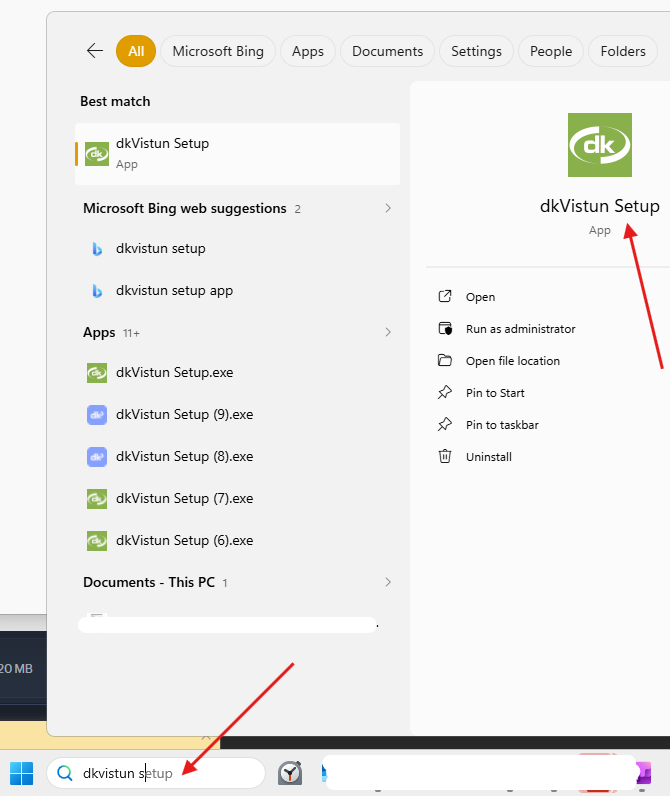
Opna svo dkVistun setup í tölvunni:
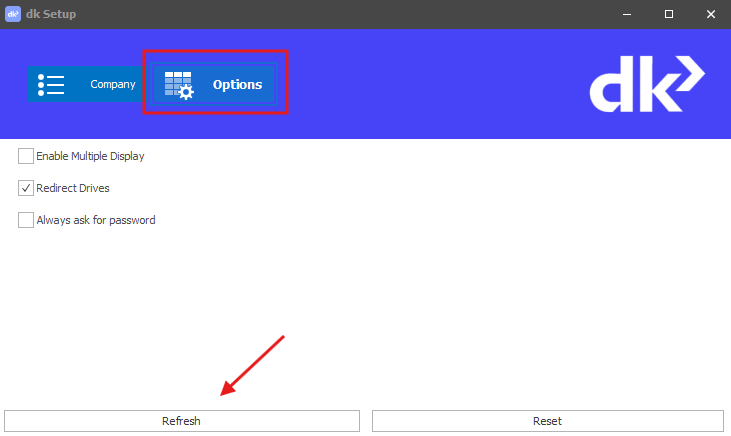
Smella á Refresh:
Þá þegar smellt er á hýsingar forritið / iconið þá er kominn valmöguleiki velja hökin og velja remember my choices:
Related Articles
IPP leiðbeiningar (Windows uppfærsla)
Góðan daginn, Nýleg uppfærsla frá Microsoft veldur því að Remote Desktop tenging slitnar þegar prentari með IPP Class driver er tengdur við DK vistunarkerfið. Eftirfarandi eru leiðbeiningar fyrir þá sem hafa verið að lenda í því að missa samband við ...dkVistun uppsetning
dkVistun Uppsetning Til að tengjast dkVistun þarf að setja upp lítið forrit. Þegar þetta er orðið uppsett þá er hægt að setja inn upplýsingar fyrirtækis og við það verður tenging aðgengileg fyrir viðkomandi fyrirtæki Vinsamlegast fylgdu leiðbeiningum ...Uppsetning vistunar í Macbook tölvum
Uppsetning vistunar í Macbook tölvum Það sem þarf að gera er: 1. Sækja Windows App 2. Sækja tengiskrá Leiðbeiningar fyrir handvirka uppsetningu (án tengiskrár) eru í skrefi 3. 1. Sækja Windows App Windows App er einföld prentlausn sem styður illa ...Logon attempt villa
Ef þú færð The Logon attempt failed þýðir það að annaðhvort ertu að nota vitlaust notandanafn eða lykilorð. Gakktu úr skugga um að notandanafnið sé slegið inn með dkvistun\ fyrir framan notandanafnið. Dæmi: dkvistun\notandanafn Athugaðu vandlega að ...Tengja möppu í hýsingu (mac)
Tengja möppu í hýsingu (mac) Til að tengja möppu í hýsingu á mac þá þarf að hægri smella á jump desktop og velja "Edit" Síðan fara í "Folders" og velja plúsinn og setja þar inn slóðina á möppunni.